Το δικό σας slideshow
 Ενημερώσου πρώτα από ΤΑ ΝΕΑ


 5 λεπτά
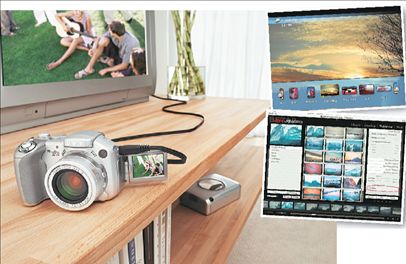
Τ α slide shows, δηλαδή η προβολή μιας σειράς φωτογραφιών, είτε στην οθόνη του υπολογιστή είτε στην τηλεόραση είτε σε κάποιο φορητό media player, είναι της μόδας. Α ντί ο κόσμος να τυπώνει τις φωτογραφίες που τραβά με την ψηφιακή του, προτιμά να μοιράσει ένα CD ή ένα D VD στους φίλους του ώστε να μπορούν να τις δουν, όχι μόνο στον υπολογιστή, αλλά και στο D VD player στο σαλόνι.
Η προβολή slide shows δεν είναι κάτι καινούργιο, το αντίθετο μάλιστα. Από την εποχή που στη μόδα ήταν οι κλασικοί και δυσεύρετοι πλέον προβολείς για σλάιντς (όπως λ.χ. το Carousel της Κodak) έχουν περάσει αρκετά χρόνια και εκείνοι που εμφανίζουν σλάιντς είναι πλέον ελάχιστοι (αν δεν έχουν εξαφανιστεί εντελώς οι τελευταίοι ρομαντικοί). Φαίνεται όμως ότι η ψηφιακή φωτογραφία απλώς αντιγράφει, βελτιωμένα, τις ιδέες του παρελθόντος και τα slide shows είναι ξανά στη μόδα, μόνο που πλέον τα προβάλλουμε ψηφιακά. Σήμερα, οι παρέες μαζεύονται μπροστά από έναν ψηφιακό προτζέκτορα ή την οθόνη της τηλεόρασης για να δουν φωτογραφίες από εκδηλώσεις, εκδρομές και διακοπές ή ανταλλάσσουν τις φωτογραφίες τους σε CD, DVD ή στο Ιnternet σε μορφή slide shows.
Τip
Είναι δυνατόν (όχι όμως και απλό) να σπάσετε τα κλειδωμένα slide shows (από γάμους, βαφτίσια κ.λπ.) που σας δίνουν οι φωτογράφοι, αρκεί να βρείτε το κατάλληλο λογισμικό.
Οι τεχνολογίες
Ένα slide show δεν είναι μια απλή εναλλαγή φωτογραφιών. Αντίθετα, είναι εύκολο κανείς να προσθέσει και άλλα στοιχεία, όπως κείμενο, μουσική ή κάποια ζωγραφιά, δημιουργώντας ένα πιο ζωντανό και ευχάριστο αποτέλεσμα. Επιπλέον, με απλές κινήσεις μπορεί κανείς να ορίσει την ταχύτητα εναλλαγής μεταξύ των slides, τη σειρά με την οποία θα προβάλλονται ή τα εφέ που θα χρησιμοποιηθούν όταν θα περνάμε από το ένα slide στο άλλο.
Ακόμα πιο σημαντικό είναι το γεγονός ότι μπορεί κανείς εύκολα να επιλέξει μεταξύ διαφορετικών φορμάτ για να αποθηκεύσει ένα slide show. Για παράδειγμα, για προβολές με τη βοήθεια υπολογιστή, ειδικά για εκπαιδευτικούς σκοπούς, πολύ εύχρηστο είναι το Ρowerpoint της Μicrosoft ή άλλα παρόμοια προγράμματα για παρουσιάσεις.
Για όσους θέλουν να ενσωματώσουν το slide show τους σε κάποιο site ή blog, πολύ βολική λύση είναι να το αποθηκεύσουν σε φορμάτ για το Flash της Μacromedia (χρησιμοποιώντας το Flash ή ένα από τα πάρα πολλά προγράμματα που κάνουν αυτήν τη δουλειά και κυκλοφορούν δωρεάν). Φυσικά, υπάρχει πάντα η λύση της δημιουργίας slide shows σε java ή σε exe εκτελέσιμα αρχεία, η οποία εξασφαλίζει ότι εύκολα μπορεί κανείς να το δει σε οποιονδήποτε υπολογιστή, χωρίς να χρειάζεται το αντίστοιχο λογισμικό, ενώ παράλληλα προσφέρει τη δυνατότητα να κλειδώσετε το αρχείο ώστε να είναι δύσκολο να κάνει κανείς εξαγωγή των φωτογραφιών.
Ρowerpoint και το ΑCDSee
Ένα από τα προγράμματα που υπάρχουν σχεδόν σε κάθε υπολογιστή και με το οποίο μπορείτε εύκολα και γρήγορα να φτιάξετε ένα slide show είναι το Ρowerpoint. Η διαδικασία είναι πολύ απλή και δεν χρειάζεται ιδιαίτερες τεχνικές γνώσεις, καθώς μπορείτε να δουλέψετε με διάφορα φορμάτ, μεγέθη και αναλύσεις. Αφού συγκεντρώσετε τις εικόνες που επιθυμείτε και τις βάλετε σε μια σειρά, πρέπει να δημιουργήσετε μια νέα παρουσίαση που αρχίζει με κενό slide. Εκεί, μπορείτε να βάλετε τίτλους, αλλά και να
Προγράμματα για slideshow
Ολοκληρωμένες σουίτες
● Μicrosoft Ρowerpoint
● Μacromedia Flash
● ACDSee Ρhoto Εditor
● Αdobe Ιmage Ready
Εξειδικευμένα προγράμματα
● Ulead Ρocket Slideshow
● Εasy SlideShowCreator
● JshowΒuilder
● Ρhoto DVD Creator
Δωρεάν προγράμματα
● ΡictureGo!
● ΡhotosReViewer
● ΙrfanView
● Create Slide
εισαγάγετε μία μία τις φωτογραφίες σας επιλέγοντας τη σχετική εντολή από το μενού (Ιnsert>Ρicture>From File). Αφού εισαγάγετε όλες τις φωτογραφίες που θέλετε στα διάφορα slides, πιέζετε το κουμπί της αναπαραγωγής και απολαμβάνετε το slideshow. Ακόμα πιο εύκολα είναι τα πράγματα με το δημοφιλές πρόγραμμα επεξεργασίας εικόνας ACDSee. Στη λειτουργία Slide Show, μπορείτε να επιλέξετε τον φάκελο στον οποίο έχετε αποθηκεύσει τις φωτογραφίες σας και από εκεί και πέρα το πρόγραμμα αναλαμβάνει να τις αναπαραγάγει με όποια σειρά εσείς ορίσετε (Τools> Slide Show>Run). Μπορείτε μάλιστα να κάνετε ειδικότερες ρυθμίσεις, όπως επιλογή της σειράς παρουσίασης, χρόνος εναλλαγής των φωτογραφιών κ.ά. Επίσης, μπορείτε να σώσετε αυτό το slide show ως κανονικό VCD (με τις απαραίτητες ρυθμίσεις, την προσθήκη μουσικής κ.λπ.) για να παίζει κατευθείαν σε οποιοδήποτε DVD player ή ως εκτελέσιμο exe αρχείο που μπορείτε να μοιράσετε στους φίλους σας.
Τι να προσέξετε
Υπάρχουν και κάποια στοιχεία που θα πρέπει να έχετε υπόψη σας όταν δημιουργείτε ένα slide show. Το πρώτο από αυτά είναι ότι θα πρέπει να είστε προσεκτικοί με την ανάλυση των φωτογραφιών. Αν είναι πολύ υψηλή, τότε το αρχείο που θα δημιουργήσετε θα είναι αρκετά βαρύ και θα καθυστερεί η αναπαραγωγή του χωρίς λόγο, ενώ αν είναι χαμηλή θα φαίνεται… κόκκος. Προσαρμόστε την ανάλυση (συνήθως γίνεται μέσα από τις επιλογές του προγράμματος που θα χρησιμοποιήσετε) ώστε να ταιριάζει στο μέσο προβολής. Επίσης, καλό θα είναι να έχετε φροντίσει να «προσανατολίσετε» εκ των προτέρων τις φωτογραφίες σας, ώστε να μην προβάλλονται ανεστραμμένες στο slide show. Τέλος, είναι σημαντικό να αποφασίσετε από πριν την ακριβή χρήση του slide show σας. Αν το δώσετε σε κάποιον συγγενή, ο οποίος θέλει να κάνει και εκτυπώσεις, μην επιλέξετε να το σώσετε ως. exe ή java, γιατί κάτι τέτοιο θα τον δυσκολέψει αρκετά.

 Google news